Blogger Widgets BERBAGI ITU INDAH: Tutorial Blog
Slide # 1

Indra Gunawan

Pantai Pasir Putih, Pulau Nusakambangan, Cilacap Jawa Tengah

Slide # 2

Indra Gunawan

Senja di Sudut Kota Kecil Yang Mempesona, Bumiayu Jawa Tengah

Slide # 3

Indra Gunawan

Pelatihan Mahasiswa Dan OutBond, Baturaden Adventure Forest Banyumas Jawa Tengah

Slide # 4

Indra Gunawan

Ajibarang, Banyumas, Jawa Tengah

Slide # 5

Indra Gunawan

Pantai Pasir Putih, Pulau Nusakambangan, Cilacap Jawa Tengah

Showing posts with label Tutorial Blog. Show all posts

Friday, 3 April 2015

Cara Download File APK di Google Play Store dari PC

Pada postingan kali ini saya akan membagikan tips dan trik tentang Cara Download File APK berupa game atau aplikasi jenis lainnya di Google Play Store dengan menggunakan PC (Komputer & Laptop).

Pasti selama ini ketika ingin mencari berbagai macam aplikasi untuk kebutuhan smartphone anda, langsung menuju Google play store dan langsung mendownloadnya disana dengan menggunakan hp atau pun tablet anda.

Tahukah kamu bahwa kita dapat mendownload aplikasi yang kita inginkan langsung dari google play store dengan menggunakan PC? Ya, keuntungannya memang banyak dan aman karena masih dari situs resminya, kita juga akan mendapatkan file APK yang dapat kita simpan atau pun membagikannya kepada teman-teman.

Cara Download File APK di Google Play Store pakai komputer

Bagaimana Cara Download File APK di Play Store dari PC?

1). Silakan anda mengunjungi situs Evozi.

2). Cari aplikasi yang ingin anda download di Google Play Store, setelah itu lakukan Copy pada Url aplikasi nya.
Copy Url aplikasi
3). Paste-kan di situs evozi. Lalu klik Generate Dowload Link.
4). Tunggu sebentar, dan jika berhasil maka akan ada tulisan yang memerintahkan anda untuk mendownload. Klik!
5). Selesai.
Demikian, itulah tips dan trik cara download aplikasi file APK di play store dari komputer atau pun laptop. Semoga Bermanfaat!

Wednesday, 26 November 2014

Cara Mengembalikan Aplikasi Bawaan Android yang Hilang

Saat ini sistem operasi (OS) yang hadir di dunia gadget sangat beragam. Sebut saja OS Symbian, OS BlackBerry, sistem operasi Android,  Java, dan lain sebagainya. Masing – masing memang memiliki plus minus. Dari sekian banyak sistem operasi, yang sekarang sedang menjadi primadona di kalangan penggila gadget adalah OS Android.  Mungkin kawan Begawei adalah salah satu dari sejuta umat pengguna OS rekaan Google ini. Ya! Sistem operasi ini memang mempunyai banyak keunggulan, terutama pada fitur – fiturnya. Android berusaha mencuri perhatian melalui Maps, Search hingga browsernya yang diklaim jauh lebih ringkas dan cepat. Bahkan fitur – fitur milik Google ini kabarnya menjadi ancaman bagi perusahaan lainnya sekelas Microsoft dan Yahoo. Sama dengan kebanyakan sistem operasi, Android memiliki banyak pilihan aplikasi. Ada yang merupakan aplikasi bawaan perangkat, ada pula yang bisa anda hadirkan melalui unduhan di Google Play Store. Tapi, menjadi sistem operasi yang saat ini dielu – elukan, bukan berarti Android lepas dari hambatan begitu saja. Berbagai problem hambatan muncul. Misalnya sistem keamanan yang rentan karena OS ini termasuk sistem operasi open source. Belum lagi ketika Android anda sistemnya menjadi lemot. Masalah juga sangat mungkin datang pada instalasi aplikasi, termasuk ketika anda tiba – tiba kehilangan aplikasi bawaan Android. Kali ini, Begawei akan memberikan ulasan tentang cara mengembalikan aplikasi bawaan android yang hilang. Anda penasaran? Berikut detailnya. Diharapkan pemaparan Begawei mengenai cara mengembalikan aplikasi bawaan sistem android yang hilang ini dapat berguna kawan-kawan yang menyimak.
cara mengembalikan aplikasi bawaan android yang hilang

Cara Mengembalikan Aplikasi Bawaan Sistem Android yang Hilang

Kawan Begawei sebelum memasuki cara mengembalikan aplikasi bawaan android yang hilang pastinya anda tahu bahwa Android membekali smartphonenya dengan berbagai macam aplikasi bawaan. Sebut saja messenger ala Google–GTalk, Document  Viewer, Maps, atau yang sangat usefull untuk mendeteksi keberadaan teman, yakni Latitude. Namun apakah anda pernah mendadak sibuk karena tiba – tiba kehilangan aplikasi – aplikasi bawaan itu tanpa sebab? Ada beberapa cara mengembalikan aplikasi bawaan sistem android yang hilang, kawan Begawei. Cara – cara tersebut bisa dilakukan dengan terlebih dahulu mengetahui, penyebab hilangnya aplikasi bawaan Android. Penasaran kan dengan caranya? Simak ya penuturan Begawei dibawah ini untuk kawan-kawan semua.
  1. Aplikasi Bawaan Hilang karena Cache
Cara mengembalikan aplikasi bawaan android yang hilang ini akan berhubungan dengan file sampah. Cache atau yang dikenal dengan Dalvik cache, adalah file yang terus bertambah ketika kita membuka aplikasi Android. Dalam sehari, berapa kali anda membuka aplikasi pada Android anda? Wow… jadi bisa dipastikan bahwa cache yang muncul akan menumpuk. Tumpukan itu pasti juga akan memakan banyak tempat pada memori. Bukan hanya menghabiskan tempat pada memori, ternyata Cache juga cukup handal menyembunyikan aplikasi bawaan Android. Satu – satunya cara untuk mengatasinya adalah dengan mengahapus cache tersebut. Kawan begawei yang menggunakan android versi 4.0 atau Kitkat, masuklah ke menu “Settings”,  lalu pilih “Apps”. Kemudian geser ke pilihan “All” dan pilih aplikasi bawaan mana yang tadi hilang. Buka dan pilih “Clear Data”.

cara mengembalikan aplikasi bawaan sistem android yang hilang
  1. Aplikasi Bawaan Hilang Karena Dihapus atau Terhapus
Nah kita sekarang masuk ke cara mengembalikan aplikasi bawaan sistem android yang hilang berikutnya. Untuk Kasus kedua ini adalah hal yang paling banyak ditemui. Anda buru – buru menghapus aplikasi bawaan, karena merasa tidak berguna dan menggantinya dengan aplikasi serupa dengan download di Google Play Store. Atau mungkin yang terjadi adalah anda sendiri yang secara tidak sengaja menghapusnya. Jangan khawatir, karena cara yang bisa anda lakukan untuk mengembalikan aplikasi bawaan tersebut cukup sederhana. Inject (masukkan) lagi saja aplikasi bawaan yang terhapus  ke dalam sistem. Jangan lupa juga untuk merubah permissions nya.
  1. Crash dengan Aplikasi Lain, menghilangkan Aplikasi Bawaan
Android menyediakan banyak sekali aplikasi dengan fungsinya masing – masing. Baik sebagai aplikasi bawaan, maupun aplikasi yang bisa anda download sendiri. Teliti smartphone anda, kawan Begawei. Jangan – jangan ada aplikasi unduhan yang sebenarnya serupa dengan aplikasi bawaan. Hal itu justru bisa menyebabkan aplikasi crash, sehingga aplikasi bawaan Android ‘kalah” dan hilang. Cara mengembalikan aplikasi bawaan android yang hilang dalam kasus ini adalah pertama check terlebih dulu apakah crash nya menyebabkan kedua-duanya menjadi hilang atau tidak. Kalau iya, hapus salah satu dari kedua aplikasi tersebut. Deteksi kedua yang bisa dilakukan adalah, check apakah crash menyebabkan salah satu APK di system hilang. APK atau Android Package pada dasarnya berupa compress file seperti zip file, karena berisi dari kumpulan file. APK dapat diperoleh melalui berbagai metode, seperti menginstall sebuah aplikasi melalui Play Store.  Jika aplikasi hilang karena  compress file (APK) hilang, maka artinya salah satu aplikasi yang hilang itu tertumpuk dengan aplikasi yang sekarang ada. Jadi, anda bisa mengahapus aplikasi unduhan, untuk mendapatkan kembali aplikasi bawaan smartphone Android anda.

Ketahui Jenis Jenis Bootloop dan Cara Mengatasinya

Cara mengatasi bootloop –  bootloop mungkin kini sudah menjadi istilah yang cukup familiar bagi Anda terutama pengguna smartphone Android. Istilah bootloop memang muncul seiring maraknya penggunaan sistem operasi robot hijau besutan google tersebut. bootloop merupakan kegagalan booting sebuah smartphone atau tablet karena kesalahan atau crash pada system operasi. Masalah seeprti ini cukup wajar menghampiri di semua sistem operasi. penyebab utama bootloop adalah adanya modifikasi pada system operasi atau system file yang mengakibatkan pengaturan default berubah sehingga sistem tidak dapat membaca dengan baik. Sebelum kita bahas mengenai bagaimana cara mengatasi bootloop ada baiknya kita pelajari terlebih dahulu jenis jenis bootloop sehingga dapat melakukan tindakan yang tepat untuk perangkat Anda. 
 
Tips, Android, bootloop,mengatasi bootloop
Cara mengatasi bootloop
 
Bootloop sendiri dibagi dalam tiga jenis berdasarkan tingkatan “kesalahan” yaitu Light bootloop, medium bootloop, dan hard bootloop, berikut ini penjelasannya ;
 
Light bootloop
Light bootloop merupakan kesalahan ringan yang dapat terjadi karena pengguna mengutak atik system file tanpa melalui recovery mode.
Untuk mengatasinya cukup cabut baterai lalu lakukan reboot. Proses ini dapat berlangsung secara berulang ulang hingga ponsel benar benar dapat dihidupkan.
 
Medium bootloop
Bootloop jenis ini terjadi karena kesalahan pada recovery mode, artinya jenis CWM yang disuntikan tidak cocok dengan firmware ponsel. Bootloop ini masih dapat masuk ke recovery mode.
Untuk mengatasinya Anda harus melakukan restore back up CWM atau melalui PC odin
 
Hard bootloop
Jenis bootloop yang terakhir ini adalah yang paling parah karena praktis kita tidak dapat menghidupkan ponsel baik secara normal maupun masuk ke recovery mode.
untuk mengatasinya Anda harus menggunakan PC Odin

Saturday, 25 January 2014

Cara Mudah Menambahkan File Powerpoint Pada Blog


Salah satu teman gw pernah Tanya… Er gimana caranya menambahkan file powerpoint dalam blog…?? Tuink-tuink… bingung jawabnya sebab biasanya cuman langsung upload aja gak di posting ke blog filenya… 

Sebenarnya sih banyak di google cara buat posting (menambahkan file) ke dalam blog.. misalnya melalui slideshare,, 


Pada kesempatan ini kita akan belajar bagaimana cara menampilkan file Power Point (ppt), word, atau SpreedSheet (Excel) di blog. Misal disini saya akan menampilkan file Efek Fotolistrik.pptx (power point) di dalam blog Menggunakan Google Docs. Yuk langsung ke TKP
  • Login ke halaman http://docs.google.com  dengan account gmail anda, atau bisa juga menggunakan email  lain (yahoo atau ymail) yang sudah terverifikasi google. (Halaman login>>diatas)
  • Jika sudah masuk.. maka akan muncul tampilan halaman berikut: (pilih gambar yang di lingkari garis merah) Upload file power point, document word ataupun exel yang sudah dibuat dikomputer anda. (yang saya contohkan file power point) . klik yang ditunjukkan no. 1 untuk upload file.
  • Langkah demi langkah perhatikan Nomor….   

  • Setelah di upload akan muncul peringatan Upload setting seperti diatas (5.)… jangan lupa untuk mencentang pilihan  Convert documents, presentations, spreadsheets, and drawings to the corresponding Google Docs format. Jika sudah di centang… kemudian langsung aja klik atau pilih Start upload… dan tunggu hasilnya
  • Setelah selesai upload.. buka atau klik file yang telah diupload.. kemudian lanjutkan ke langkah 6. pilih file >>  7. publish to web... (publikasikan ke Web).


  • Pada langkah ke 9. ada : a, b, dan c.. (a. Tautan Document >> alamat dokumen.  b. Kode yang akan kita pakai untuk menampilkan powerpoint di blog.   c. Ukuran tampilan Powerpoint).
  • Copy Langkah 9. yang b. (Kode) kemudian paste ke postingan blogmu... 
  • Selesai 
Catatan: 
Kode tersebut dimasukan di dalam posting blog dalam mode edit html (bukan compose) (10.).  
Contoh file Powerpoint yang telah di Posting ke blog klik disini
Selamat berkreasi dengan File Powerpoint, Word, dan Exel mu.
____________________________________________________________________________
------------------------------------------------------------------------------------------------------------------
Update Artikel Tambahan: *berhubung google doc sudah upgrade menjadi google drive maka ada sedikit perubahan untuk menambahkan file powerpoint ke blog dan perubahannya semakin memudahkan kita. Sama seperti diatas saya anggap kita sudah mempunyai akun gmail, masuk google doc atau drive.google.com maka akan masuk ke beranda seperti tampilan dibawah ini.

Tampilan Menjadi lebih sederhana, Untuk memasukkan (Upload) file yang akan dipostingkan di blog sama seperti cara diatas nomor 1 sampai 4. Setelah selesai upload file ppt, maka buka file tersebut dengan klik judul file. Dan file yang kita buka masih private/hanya kita yang bisa mengakses. Dan biar lebih mudah dilihat orang lain maka ganti dengan mengklik tulisan share warna biru yang ditunjukkan mouse.
Setelah di klik, akan muncul tampilan Link berbagi dan siapa saja yang dapat mengakses atau melihat file yang kita upload tadi. seperti pada gambar yang ditunjukkan mouse klik change

Terbuka sharing setting dan pilih public on the web seperti yang di tunjukkan dan kemudian klik save.

Maka pada tulisan share file kita akan menjadi Publik on the web semua orang bisa menemukan dan melihat file kita.
 Dan tahap selanjutnya, klik menu file dan pilih embed link seperti yang di tunjukan gambar mouse dibawah.

Setelah kode embed muncul... copy kode embed tersebut dan seperti langkah 10 masukkan kode ke halaman blog kita di form HTML (Bukan Compose), dan selesai.

Sekian Update Artikel kali ini Salam Ceria :)

Wednesday, 25 December 2013

Cara Membuat Buku Tamu di Sisi Kanan atau Kiri Blog

Sebelumnya saya sudah memposting tentang Cara Mendapatkan Cbox atau Kode Buku Tam postingan itu sangat membantu anda para sahabat bloger dalam menambahkan buku tamu pada blog sahabat, khususnya bagi sahabat bloger yang belum mempunyai kode kode buku tamu / shoutbox Anda.
Jika sudah membaca dan mempraktekannya sekarang tinggal ke tutorial menambahkan buku tamunya, okehh silahkan disimak secara seksama tutorialnya :
 
Pertama :
Login dulu ke Account Blogger

Kedua :
Masuk ke Menu Rancangan / Design pada Dashboard Anda

Ketiga :
Untuk Meletakkan Buku Tamu Disisi Kanan Blog :
Tambahkan Script/ Kode berikut di blog Sobat


<!-- right hidden chatbox by http://idesainer.blogspot.com/ START -->
<style>
#hcr {
position:fixed;top:100px;
z-index:+1000;
}
* html #hcr {position:relative;}
.hcrtab {height:100px;width:30px;
float:left;
cursor:pointer;
background:url('http://i1227.photobucket.com/albums/ee440/danghilal/idesainer/shoutbox-1.png') no-repeat;
}
.hcrcontent {
float:left;
border:2px solid #003e82;
background:#f3f6f7;
padding:10px;
}
.hc-credit {font-size:9px}
.hc-credit a {text-decoration:none}
</style>
<script type="text/javascript">
function showHidehcr(){
var hcr = document.getElementById("hcr");
var w = hcr.offsetWidth;
hcr.opened ? movehcr(0, 30-w) : movehcr(20-w, 0);
hcr.opened = !hcr.opened;
}
function movehcr(x0, xf){
var hcr = document.getElementById("hcr");
var dx = Math.abs(x0-xf) > 10 ? 5 : 1;
var dir = xf>x0 ? 1 : -1;
var x = x0 + dx * dir;
hcr.style.right = x.toString() + "px";
if(x0!=xf){setTimeout("movehcr("+x+", "+xf+")", 10);}
}
</script>
<div id="hcr">
<div class="hcrtab" onclick="showHidehcr()"> </div>
<div class="hcrcontent">


<!-- KODE SHOUTMIX ANDA DISINI -->


<br />
<div class="hc-credit">
<span style="float:left">
<!-- THIS CREDIT MUST STAY INTACT FOR LEGAL USE -->
<span >
<span > Get this</span>
<a href="http://idesainer.blogspot.com/2012/02/cara-membuat-buku-tamu-di-sisi-kanan.html" target="_blank">
<span class="Apple-style-span" > Desaign1</span>
</a></span>
<span style="float:right">
<a href="javascript:showHidehcr()">
[close]
</a>
</span>
</div>
</div>
</div>
<script type="text/javascript">
var hcr = document.getElementById("hcr");
hcr.style.right = (30-hcr.offsetWidth).toString() + "px";
</script>
<!-- right hidden chatbox by http://idesainer.blogspot.com/ END -->


Untuk Memasang buku tamu di sisi sebelah kiri blog anda :
Tambahkan Script/ Kode berikut di blog Sobat


<!-- left hidden chatbox by http://idesainer.blogspot.com/ START -->
<style>
#hcl {
position:fixed;top:100px;
left:0px;
z-index:+1000;
}
* html #hcl {position:relative;}
.hcltab {height:100px;width:30px;
float:left;
cursor:pointer;
background:url('http://i1227.photobucket.com/albums/ee440/danghilal/idesainer/shoutbox-1.png') no-repeat;
}
.hclcontent {
float:left;
border:2px solid #790909;
background:#f3f6f7;
padding:10px;
}
.hc-credit {font-size:9px}
.hc-credit a {text-decoration:none}
</style>
<script type="text/javascript">
function showHidehcl(){
var hcl = document.getElementById("hcl");
var w = hcl.offsetWidth;
hcl.opened ? movehcl(0, 30-w) : movehcl(20-w, 0);
hcl.opened = !hcl.opened;
}
function movehcl(x0, xf){
var hcl = document.getElementById("hcl");
var dx = Math.abs(x0-xf) > 10 ? 5 : 1;
var dir = xf>x0 ? 1 : -1;
var x = x0 + dx * dir;
hcl.style.left = x.toString() + "px";
if(x0!=xf){setTimeout("movehcl("+x+", "+xf+")", 10);}
}
</script>
<div id="hcl">
<div class="hclcontent">

<!-- KODE SHOUTMIX ANDA DISINI -->
<br />
<div class="hc-credit">
<span style="float:left">
<!-- THIS CREDIT MUST STAY INTACT FOR LEGAL USE -->
<span >
<span > Get this</span>
<a href="http://idesainer.blogspot.com/2012/02/cara-membuat-buku-tamu-di-sisi-kanan.html" target="_blank">
<span class="Apple-style-span" > Desaign1</span> </a>
</span>
</span>
<span style="float:right">
<a href="javascript:showHidehcl()">
[close]
</a>
</span>
</div>
</div>
<div class="hcltab" onclick="showHidehcl()"> </div>

</div>
<script type="text/javascript">
var hcl = document.getElementById("hcl");
hcl.style.left = (30-hcl.offsetWidth).toString() + "px";
</script>
<!-- left hidden chatbox by http://idesainer.blogspot.com/ END -->


Keterangan : 

Ubah Kode yang berwarna Merah dengan kode buku tamu / shoutbox Anda

Cara mendapatkan kode Cbox atau kode buku tamu

1. Sobat masuk ke http://cbox.ws/ dan klik pada Get your own free Cbox now!


2. Masukkan e-mail blog sobat, password, dan URL blogsobat. centang pada box "I Have Read the terms..." dan klik Get my Cbox!
3. Sobat akan diarahkan ke page bahwa anda sudah terdaftar. kini sobat bisa login dengan cbox name dan  password yang telah digunakan.
4. Snda akan masuk ke Control panel akun sobat. Untuk mendapatkan kode HTML cboxnya, klik Publish!.
5. Copy kode HTML yang disediakan pada page Code Generator.
 Nah beginilah sobat cara mendapatkan kode Cbox sobat...

Saturday, 21 December 2013

Cara Membuat Postingan Power Point Di Blog

Halo semuanya ! Kali ini saya akan sharing tentang trik posting di blog. Yaitu berupa posting file Microsoft Office Power Point ke dalam lembaran postingan blog.
Oke langsung aja menuju tahapannya :

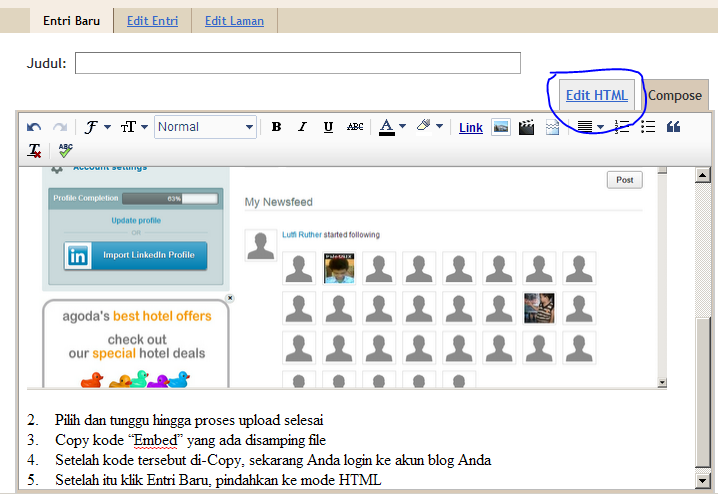
1.    Kunjungi http://www.slideshare.net/upload lalu Anda LogIn dahulu. Anda bisa login menggunakan akun Facebook Anda  Klik "Upload" Pilih file Power Point yang akan Anda posting ke blog.


2.    Pilih dan tunggu hingga proses upload selesai
3.    Copy kode “Embed” yang ada disamping file

4.    Setelah kode tersebut di-Copy, sekarang Anda login ke akun blog Anda
5.    Setelah itu klik Entri Baru, pindahkan ke mode HTML 
6.    Kemudian jangan lupa Terbitkan Entri

Keterangan : ini mempunyai kelemahan, yaitu slide show yang ada di Microsoft Office Power Point tidak akan muncul pada postingan kita.

Untuk contoh silahkan Anda dapat melihatnya disini

Sekian sedikit Tutorial dari saya, mudah-mudahan dapat bermanfaat bagi kita semua. Amiin.

Jangan takut untuk mencoba, tetapi hanya mencoba yang bernilai positif, jangan pernah mencoba hal yang negatif :)

Monday, 16 December 2013

Cara Membuat Widget Followers Google Plus Lebih Keren Dengan Buka Tutup

Widget Followers Google+ sudah menjadi widget default bawaan blogger. Widget ini menjadi ciri khas sebagian besar blog yang bernaung di bawah Flatform blogger.com. Sedikit sentuhan menarik harus ditambahkan pada widget Google Plus, supaya pemilik blog yang belum memasang widget ini tertarik untuk memasangnya. Oleh karena itu, saya sebuah kode untuk membuat widget Google+ terlihat lebih keren yaitu dengan menambahkan fitur Slide Out. Slide Out itu yang bagaimana sih? Itu lho... Supaya


google+followers+widget

Cara Memasang Widget Google+ Slide Out
  • Login ke blogger.com
  • Pada menu drop down, pilih Layout (Tata Letak)
  • Klik Add a gadget dan pilih HTML/JavaScript
  • Copy Paste kode berikut pada kolom yang tersedia
<script src="https://ajax.googleapis.com/ajax/libs/jquery/1.6.1/jquery.min.js" type="text/javascript"></script>
<script type="text/javascript">
//<!--
$(document).ready(function() {$(".gplusbox").hover(function() {$(this).stop().animate({right: "0"}, "medium");}, function() {$(this).stop().animate({right: "-330"}, "medium");}, 500);});
//-->
</script>
<style type="text/css">
.gplusbox{
background: url("https://blogger.googleusercontent.com/img/b/R29vZ2xl/AVvXsEgpMlhf8TmnWY91tTbBMBZ9vCwH5ji1MBBk9iKLHx2YSwpJKVBXM8IMM9uU7g1_cq7Rv816wVN0_KbIspsKev37nBXiOgpuoJYchQHmyycXs2gBj9pITigWSkajEBvQSEglK5DPuX3ufKU/s1600/google+plus+gemar+html.png") no-repeat scroll left center transparent !important;
display: block;
float: right;
height: 330px;
padding: 0 0px 0 46px;
width: 325px;
z-index: 99999;
position:fixed;
right:-330px;
top:20%;
}
.gplusbox div{
padding: 16px;
background: white;
border: 1px solid #ff4747;
border-right: 0;
}
</style>
<div class="gplusbox"><div>
<div class="g-plus" data-action="followers" data-height="300" data-href="https://plus.google.com/108329354747256877665" data-source="blogger:blog:followers" data-width="320">
</div>
<script>
<!--
document.write(unescape("\x3C\x70\x20\x73\x74\x79\x6C\x65\x3D\x22\x64\x69\x73\x70\x6C\x61\x79\x3A\x6E\x6F\x6E\x65\x3B\x22\x3E\x57\x69\x64\x67\x65\x74\x20\x47\x6F\x6F\x67\x6C\x65\x2B\x20\x46\x6F\x6C\x6C\x6F\x77\x65\x72\x73\x20\x62\x79\x20\x3C\x61\x20\x68\x72\x65\x66\x3D\x22\x68\x74\x74\x70\x3A\x2F\x2F\x77\x77\x77\x2E\x74\x75\x74\x6F\x72\x69\x61\x6C\x62\x6C\x6F\x67\x73\x70\x6F\x74\x2E\x63\x6F\x6D\x2F\x22\x3E\x54\x75\x74\x6F\x72\x69\x61\x6C\x42\x6C\x6F\x67\x73\x70\x6F\x74\x2E\x63\x6F\x6D\x3C\x2F\x61\x3E\x3C\x2F\x70\x3E"));
//-->
</script>
<script type="text/javascript">
      (function() {
        window.___gcfg = {'lang': 'en'};
        var po = document.createElement('script');
        po.type = 'text/javascript';
        po.async = true;
        po.src = 'https://apis.google.com/js/plusone.js';
        var s = document.getElementsByTagName('script')[0];
        s.parentNode.insertBefore(po, s);
      })();
    </script>
</div></div>​
  • Simpan widget Google Plus sobat.

Tambahan :
Silahkan ganti https://plus.google.com/108329354747256877665 dengan URL akun Google+ sobat.

Batasan Untuk Setiap Akun Blogger

Berikut ini batasan-batasan (Limitation) yang sudah ditentukan dan ditetapkan oleh Google untuk setiap akun blogger. Batasan ini tidak hanya berlaku untuk satu negara, tetapi berlaku untuk semua negara. Batasan ini perlu untuk diketahui oleh semua pengguna blogger.com baik itu yang pemula atau yang sudah lama.


blogger

Jumlah BlogAnda dapat memiliki hingga 100 blog per akun
Jumlah EntriJumlah entri yang dapat Anda miliki pada satu blog tidak dibatasi. Entri tersebut akan disimpan di akun Anda (sampai Anda menghapusnya secara manual), terlepas dari apakah Anda memublikasikan arsip atau tidak
Ukuran EntriTidak ada batasan ukuran untuk entri individual, tetapi entri yang sangat besar dapat terkena batas ukuran laman
Ukuran LamanLaman individual (laman utama blog Anda atau laman arsip Anda) ukurannya dibatasi sebesar 1 MB. Ukuran ini bisa memuat beberapa ratus laman teks, tetapi dapat menjadi masalah jika Anda mencantumkan ratusan entri di laman depan blog Anda. Jika Anda mencapai batas ini, Anda akan melihat pesan galat yang menyatakan "006 Harap hubungi Dukungan Blogger". Anda dapat mencegah galat ini dengan mengurangi jumlah entri di laman utama Anda, yang juga akan memberikan manfaat yaitu laman Anda dimuat dengan cepat
Jumlah KomentarSebuah entri dapat berisi berapa pun komentar. Sedangkan untuk entri yang diarsipkan, jika Anda memilih menyembunyikan komentar di blog, semua komentar yang sebelumnya ada akan tetap tersimpan di akun
Jumlah GambarPenyimpanan total sebesar 1 GB, dibagi-pakai bersama Web Picasa
Ukuran GambarJika Anda mengeposkan gambar melalui Blogger Mobile, terdapat batasan 250 K per gambar
Anggota TimAnggota dibatasi sebanyak 100 orang per blog
Jumlah LabelLabel unik hingga 2.000 label per blog dan 20 label per entri
Uraian BlogDibatasi hingga 500 karakter, tanpa HTML. Menambahkan karakter tambahan atau HTML dapat mengembalikannya ke setelan sebelumnya
Informasi ProfilMaksimum 1.200 karakter
Minat ProfilMaksimum 2.000 karakter pada setiap bidang

Wednesday, 27 November 2013

Objek Berpusing Keliling Mouse

Bagaimana anda gayakan mouse bagi pengunjung yang mengunjungi blog anda.? Adakah anda biarkan secara default atau lakukan pengubahsuaian.?
Sebelum ini terdapat beberapa tutorial seperti bubblesparkle, atau following star.

Dan kali ini, satu lagi ubahsuai yang anda boleh lakukan, iaitu objek berpusing keliling mouse seperti gambar di bawah

Anda juga blog melihat contoh di blog demo ini

Tutorial di bawah.

1. Dari dashboard > design > add a gadget > HTML/javascript.

2. Copy dan paste kod di bawah ke dalam ruangan HTML/javascript yang anda buka.


<script language="JavaScript" type="text/javascript">

var xCol = "#FF0000";
var yCol = "#FFFF00";
var zCol = "#0000FF";

var n = 6; //number of dots per trail.
var t = 40; //setTimeout speed.
var s = 0.2; //effect speed.

var r,h,w;
var d = document;
var my = 10;
var mx = 10;
var stp = 0;
var evn = 360/3;
var vx = new Array();
var vy = new Array();
var vz = new Array();
var dy = new Array();
var dx = new Array();

var pix = "px";

var strictmod = ((document.compatMode) &&
document.compatMode.indexOf("CSS") != -1);

var domWw = (typeof window.innerWidth == "number");
var domSy = (typeof window.pageYOffset == "number");
var idx = d.getElementsByTagName('div').length;

for (i = 0; i < n; i++)
{
var dims = (i+1)/2;
d.write('<div id="x'+(idx+i)+'" style="position:absolute;'
+'top:0px;left:0px;width:'+dims+'px;height:'+dims+'px;'
+'background-color:'+xCol+';font-size:'+dims+'px"><\/div>'
+'<div id="y'+(idx+i)+'" style="position:absolute;top:0px;'
+'left:0px;width:'+dims+'px;height:'+dims+'px;'
+'background-color:'+yCol+';font-size:'+dims+'px"><\/div>'
+'<div id="z'+(idx+i)+'" style="position:absolute;top:0px;'
+'left:0px;width:'+dims+'px;height:'+dims+'px;'
+'background-color:'+zCol+';font-size:'+dims+'px"><\/div>');
}

if (domWw) r = window;
else
{
if (d.documentElement &&
typeof d.documentElement.clientWidth == "number" &&
d.documentElement.clientWidth != 0)
r = d.documentElement;
else
{
if (d.body && typeof d.body.clientWidth == "number")
r = d.body;
}
}

function winsize()
{
var oh,sy,ow,sx,rh,rw;
if (domWw)
{
if (d.documentElement && d.defaultView &&
typeof d.defaultView.scrollMaxY == "number")
{
oh = d.documentElement.offsetHeight;
sy = d.defaultView.scrollMaxY;
ow = d.documentElement.offsetWidth;
sx = d.defaultView.scrollMaxX;
rh = oh-sy;
rw = ow-sx;
}
else
{
rh = r.innerHeight;
rw = r.innerWidth;
}
h = rh;
w = rw;
}
else
{
h = r.clientHeight;
w = r.clientWidth;
}
}

function scrl(yx)
{
var y,x;
if (domSy)
{
y = r.pageYOffset;
x = r.pageXOffset;
}
else
{
y = r.scrollTop;
x = r.scrollLeft;
}
return (yx == 0)?y:x;
}

function mouse(e)
{
var msy = (domSy)?window.pageYOffset:0;
if (!e) e = window.event;
if (typeof e.pageY == 'number')
{
my = e.pageY - msy + 16;
mx = e.pageX + 6;
}
else
{
my = e.clientY - msy + 16;
mx = e.clientX + 6;
}
if (my > h-65) my = h-65;
if (mx > w-50) mx = w-50;
}

function assgn()
{
for (j = 0; j < 3; j++)
{
dy[j] = my + 50 * Math.cos(stp+j*evn*Math.PI/180) *

Math.sin((stp+j*25)/2) + scrl(0) + pix;
dx[j] = mx + 50 * Math.sin(stp+j*evn*Math.PI/180) *

Math.sin((stp+j*25)/2) * Math.sin(stp/4) + pix;
}
stp+=s;

for (i = 0; i < n; i++)
{
if (i < n-1)
{
vx[i].top = vx[i+1].top; vx[i].left = vx[i+1].left;
vy[i].top = vy[i+1].top; vy[i].left = vy[i+1].left;
vz[i].top = vz[i+1].top; vz[i].left = vz[i+1].left;
}
else
{
vx[i].top = dy[0]; vx[i].left = dx[0];
vy[i].top = dy[1]; vy[i].left = dx[1];
vz[i].top = dy[2]; vz[i].left = dx[2];
}
}
setTimeout(assgn,t);
}

function init()
{
for (i = 0; i < n; i++)
{
vx[i] = document.getElementById("x"+(idx+i)).style;
vy[i] = document.getElementById("y"+(idx+i)).style;
vz[i] = document.getElementById("z"+(idx+i)).style;
}
winsize();
assgn();
}

if (window.addEventListener)
{
window.addEventListener("resize",winsize,false);
window.addEventListener("load",init,false);
document.addEventListener("mousemove",mouse,false);
}
else
if (window.attachEvent)
{
window.attachEvent("onload",init);
document.attachEvent("onmousemove",mouse);
window.attachEvent("onresize",winsize);
}
</script>

3. Save dan lihat hasilnya.

TAMBAHAN.

i) Bagi sesiapa yang tukar warna objek tersebut, boleh tukar pada kod ini.
(mencari kod warna.?)

var xCol = "#FF0000";
var yCol = "#FFFF00";
var zCol = "#0000FF";

ii) Kod ini memerlukan anda menggunakan layout template.

Monday, 15 July 2013

Cara Cepat Mendaftar Blog ke Bing - Yahoo Search Engine

Salah satu mesin pencari yang digemari oleh orang adalah BING. Bing adalah salah satu perusahaan pencari (Search engine) yang berkolabirasi dengan Yahoo. Bing ini bisa dikatakan kompetitor terbesar dari google. Mas Bro tidak akan menjelaskan lebih jauh persaingan mereka. Disini saya mencoba berbagi bagaimana Mendaftarkan Blog kita ke situs Bing - Yahoo Search Engine.

Sebenarnya mendaftar sebuah blog ke search engine hampir sama semua. Yang penting adalah kita memahaminya dengan baik. Karena tujuannya sama yaitu agar blog kita masuk dalam mesin pencari baik itu Google maupun Bing.

Cara Cepat Mendaftar Blog ke Bing - Yahoo Search Engine
Langsung saja yah biar tidak berlama-lama. Syarat utama untuk mendaftarkan blog ke Bing adalah dengan memiliki sebuah email yang dikeluarkan oleh MSN. Misalnya : namaemail@hotmail.com atau namaemail@live.com. Silahkan anda membuat email keluaran Bing (Microsoft). Apabila anda telah memiliki email tersebut maka kita menuju langkah selanjutnya.

Ikuti Langkah-langkah berikut undah Mendaftar Blog anda ke Bing - Yahoo Search Engine:

1. Masuk ke http://www.bing.com/toolbox/webmaster/ atau Klik Disini


Cara Cepat Mendaftar Blog ke Bing - Yahoo Search Engine

2. Klik SIGN IN. Lalu tunggu sejenak akan muncul gambar seperti dibawah ini.

Cara Cepat Mendaftar Blog ke Bing - Yahoo Search Engine

3. Isilah email anda dan paswordnya yang telah disediakan. Lalu Klik SIGN IN. Tunggu sejenak akan muncul gambar seperti dibawah ini.

Cara Cepat Mendaftar Blog ke Bing - Yahoo Search Engine

4. Masukkan nama blog anda pada kolom yang telah disediakan.

http://namabloganda.blogspot.com/ 

Contoh :

http://indra-oze.blogspot.com/

lalu klik ADD. Maka akan muncul gambar seperti di bawah ini.

Cara Cepat Mendaftar Blog ke Bing - Yahoo Search Engine

5. Isilah kolom Add a sitemap pada kolom yang telah disediakan.

http://indra-oze.blogspot.com/feeds/posts/default 

contoh :

http://indra-oze.blogspot.com/feeds/posts/default

Selanjutnya akan muncul halaman baru seperti gambar di bawah ini.

Cara Cepat Mendaftar Blog ke Bing - Yahoo Search Engine

6. Perhatikan gambar di atas. Pilihlah Option 2 lalu Copy / Salin kode yang telah disediakan (gambar yang dilingkari warna merah). Biarkan halaman tersebut lalu beralih ke blog anda.

7. Pada Dasbor blog anda, Pilihlah Elemen Template. Lalu pilih Edit HTML. Maka akan muncul script template blog anda.

8. Anda sudah masuk ke elemen Template Blog anda. Carilah kode <head>. Sudah ketemu belum?

9. Apabila kode kode <head> sudah ketemu, maka Pastekanlah Kode yang anda Copy tadi dari Bing (lihat langkah no 5.) tepat di bawah kode <head> pada template blog anda. (Lihat gambar di bawah.).

Cara Cepat Mendaftar Blog ke Bing - Yahoo Search Engine

10. Simpanlah template blog anda. Ingat apabila kode metatag bing telah anda pastekan.

11. Pastikan bahwa anda telah menyimpan template blog anda. Lalu kembali ke halaman Bing (ke langkah No.5).

12. Lalu Kluk Verify pada halaman Bing. (lihat gambar pada langkah No. 5 di atas). Tunggu sejenak.

13. Apabila sudah anda lakukan langkah-langkah di atas, maka akan muncul halaman baru seperti di bawah ini. (Perhatikan panah-panah merah pada gambar)

Cara Cepat Mendaftar Blog ke Bing - Yahoo Search Engine

14. Isilah SITEMAPS pada kolom yang telah disediakan. Masukkan di bawah ini :

http://indra-oze.blogspot.com/sitemap.xml

contoh : http://indra-oze.blogspot.com/sitemap.xml

15. Klik SUBMIT lalu perhatikan di bawah akan muncul seperti gambar di bawah ini.

Cara Cepat Mendaftar Blog ke Bing - Yahoo Search Engine

16. Selesai. Lihat lingkaran Merah. Sitemap yang kita kirimkan dalam proses.

17. Tinggalkan saja dan biarkan Bing yang bekerja. Tidak perlu memeloti monitor anda. Tuh monitor tidak akan kemana-mana kok.

Nah... begitulah langkah-langkah bagaimana Cara Cepat Mendaftar Blog ke Bing - Yahoo Search Engine. Agak rumit memang oleh karena itu diperlukan ketelitian dengan baik. Selamat mencoba yah. Salam blogger salam sukses.

Monday, 17 June 2013

Cara Menghapus Widget pada Blog yang Sulit Dihapus

Pada Blog sobat terdapat widget yang sulit untuk dihapus? Sobat ingin menghilangkan widget tersebut atau ingin menggantinya dengan widget lain namun widget tersebut tetap bandel tidak mau hilang. Widget tersebut sobat anggap tidak berguna hanya membuat Blog sobat seakan menjadi sempit, segeralah menghapusnya.
Sedikit penjelasn dulu ni, agar jangan asal mengikuti langkahnya. Lebih baik lagi kalau disertai pemahaman. Pada bagian Tata Letak terdapat gadget yang tidak dapat dihapus contohnya widget Header, yang jika kita klik edit tidak ada pilihan hapus. Maka sobat harus edit HTML dulu agar gadget dapat dihapus.

1. Login pada akun Blogger sobat.
2. Masuk pada bagian Tata Letak.
3. Sentuhkan Cursor pada tulisan Edit di widget yang tidak dapat dihapus. Saya berikan contoh dibawah ini adalah pada Header Blog. Hal ini dilakukan untuk mengetahui nama Widget dalam script.


4. Nama widget telah diketahui yaitu, Header1.
5. Masuk pada bagian Template.
6. Pilih dan klik Edit HTML. 
7. Cari kode 'Header1', agar lebih mudah gunakan tombol ctrl+F. Pada lanjutan kode tersebut akan terdapat kode <b:widget id='Header1' locked='true'.
8. Ubah kode true menjadi false.
9. Simpan Template
Belum selesai nih sob. Sekarang gadget headernya sudah dapat dihapus.
10. Masuk pada bagian Tata Letak.
11. Klik Edit pada header yang akan dihapus.
12. Klik hapus pada gadget header tersebut.
Selesai, Lihat hasilnya.

Wednesday, 5 June 2013

Cara Membuat teks berjalan di addressbar

Tentang masalah addressbar yang saya rasa bisa menambah pengetahuan kita lagi tentang mengkostumisasi blog, Kali ini saya mau psting tentang cara membuat teks berjalan di addressbar.Kok bisa?emang bener bisa,teks akan berjalan-jalan sendiri di addressbar anda.Mungkin lagi boring yah?jadi cari angin buat jalan-jalan. Sebenarnya untuk membuat teks berjalan di addressbar ini hanya dibutuhkan script yang nantinya akan kita pasang di head template kita.

Nah ini dia script untuk membuat teks judul blog berjalan :
<SCRIPT language='JavaScript'>
var txt="..::Nama blog kamu di sini::... ";
var kecepatan=170;var segarkan=null;function bergerak() { document.title=txt;
txt=txt.substring(1,txt.length)+txt.charAt(0);
segarkan=setTimeout("bergerak()",kecepatan);}bergerak();
</SCRIPT>
Nah ganti nama blog kamu di script di atas dengan nama blog kamu. Untuk cara pemasangan script di blog, pertama silahkan http://blogger.com/ dulu ke akun blogger anda. Setelah itu pilih tata letak halaman, lalu pilih edit template. Sekarang bila anda pengguna mozilla gunakan ctrl+f untuk mencari kode </head>

Setelah ketemu anda tinggal menambahkan script di ats di atas kode head tersebut. Jika sudah silahkan simpan template anda dan silahkan lihat hasilnya....

Monday, 20 May 2013

CARA MEMBUAT WIDGET FACEBOOK LIKE & TWITTER BOX TERSEMBUNYI

Selamat malam. Hari ini saya akan memberikan tutorial yaitu tutorial tentang CARA MEMBUAT WIDGET FACEBOOK LIKE DAN TWITTER BOX TERSEMBUNYI. Pastinya sobat memiliki Fanspage Facebook/Twitter, nah jika anda ingin mempromosikan Fanspage Facebook/Twitter Anda di blog ataupun ingin menampilkanya di BLOG saya akan memberikan tutorialnya. Jika ingin melihat contohnya tinggal lihat saja di blog saya ini tepatanya di sisi sebelah kanan.

Okeh langsung saja ke caranya.
1. Masuk ke dasboard Blog anda
2. Ke tata letak
3. Tambah Widged
4. HTML/JavaCript
5. Masukan Script dibawah ini

<style type="text/css">
.barrightfacebook{background:url('https://blogger.googleusercontent.com/img/b/R29vZ2xl/AVvXsEi3COt-zy4yNt4nH9p97JeBtRCa7u7QYl94_oAk4aIlYeBycfpIiwoxsun9EwrPSrp0l4hY_rvPd-D6bv1qBtAo_9SxqMKnAhykSvotWRcNot_kKNhaZ83_CFp_7MaM9iDPEr6iyo7kOm3l/');background-repeat:no-repeat;width:39px;height:159px;position:fixed;right:0px;top:320px; z-index:1000;}
.barrightfacebookc{background:url('https://blogger.googleusercontent.com/img/b/R29vZ2xl/AVvXsEgoSSYubEkRjGd9lBVuKrMxpHZnFvgS5NN9EXTk2viqzFkFN80oeDVPGGYZbDKCkKEhWBoH3ZHf1OjlGuJYWxOxDXHaYaWD0GwR5QurZ-rORUWkmy7BDWGlDJZCT0gpS9v1IkeVBL1DBN6M/');background-repeat:no-repeat;width:288px;height:345px;position:fixed;right:0px;top:185px; z-index:1100;}
.barcontefacebook{margin:5px 0 0 47px}


.barrighttwitter{background:url('https://blogger.googleusercontent.com/img/b/R29vZ2xl/AVvXsEhu3-IBWVN-L0IjaUwIGHOgB6FQVPu3Bs_dDnJkK__c9EVxeUDzSApBPlVvKO_2D4jXD1gxv7azlzZlRKS1XVFFrdOgjGK7hU1DAPeaQdzCWUwfRjdige6aN1-vokVsazwFrepESh9BxqTA/');background-repeat:no-repeat;width:39px;height:159px;position:fixed;right:0px;top:160px;z-index:1000;}
.barrighttwitterc{background:url('https://blogger.googleusercontent.com/img/b/R29vZ2xl/AVvXsEhuKAIeLsVFwgBzpuXJZ-DQwd1Ivlv-De6JEM5V0klYARUbQuyW02zVDgE71Yfs_Gm70eXAz4Q0CegnPv8lkEdyMHOQzg8aYfmCB5RihmgMBjYdmW1tpP1fVSSZkXNs_g1YGZEV9qIARMYQ/');background-repeat:no-repeat;width:288px;height:45px;position:fixed;right:0px;top:80px; z-index:1100;}
.barcontetwitter{margin:5px 0 0 47px}
</style>


<div class="barrightblogger" onmouseover="this.className='barrightbloggerc'" onmouseout="this.className='barrightblogger'">
<div class="barconteblogger">


</div>
</div>


<div class="barrightfacebook" onmouseover="this.className='barrightfacebookc'" onmouseout="this.className='barrightfacebook'">
<div class="barcontefacebook">

<iframe src="//www.facebook.com/plugins/likebox.php?href=http%3A%2F%2Fwww.facebook.com%2FIndonesiatnt&amp;width=292&amp;height=290&amp;colorscheme=dark&amp;show_faces=true&amp;border_color&amp;stream=false&amp;header=true&amp;appId=220391438067645" scrolling="no" frameborder="0" style="border:none; overflow:hidden; width:292px; height:290px;" allowtransparency="true"></iframe>

</div>
</div>

<div class="barrighttwitter" onmouseover="this.className='barrighttwitterc'" onmouseout="this.className='barrighttwitter'">
<div class="barcontetwitter">

<script charset="utf-8" src="http://widgets.twimg.com/j/2/widget.js"></script>
<script>
new TWTR.Widget({
  version: 2,
  type: 'profile',
  rpp: 20,
  interval: 30000,
  width: 250,
  height: 300,
  theme: {
    shell: {
      background: '#040504',
      color: '#ffffff'
    },
    tweets: {
      background: '#098cf0',
      color: '#ffffff',
      links: '#4aed05'
    }
  },
  features: {
    scrollbar: true,
    loop: false,
    live: true,
    behavior: 'all'
  }
}).render().setUser('@TWITTER ANDA').start();
</script>

</div>
</div>

Catatan : yang saya warnai PINK dan saya besarkan dan saya garisi itu ganti dengan URL Fanspage Anda dan yang saya garisi dan saya besarkan yang berawana HIJAU ganti dengan Nama Twitter Anda.

Klik Simpan...

Saturday, 18 May 2013

Template Anime Keren Untuk Bloger

Robotic Notes Blogger Template 


Hatsune Miku Blogger Template 
Rikka Tanashi Blogger Template 


Anime Note Blogger Template


Black Rock Shooter Blogger Template


Anime Heaven V2


Anime Light
In Love

My Memories
Shugo Chara

Sweet Girl

Download - Demo


Anime Daily

Download - Demo


Animes

Download - Demo


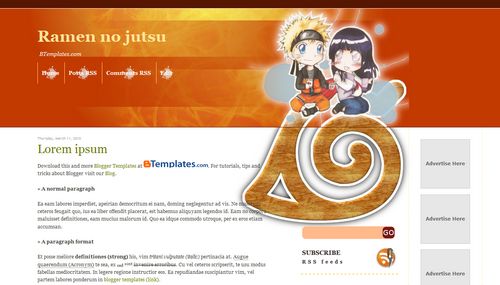
Ramen No Jutsu


Download - Demo


Couple in Pink
Download - Demo


Naruto VS Sasuke

Download - Demo


Hinaru Blog

Download - Demo


Air Bender

Download - Demo


Bleach

Download - Demo


Hatsune Miku

Download - Demo


Date A Live


Download - Demo

Ninja Assasin

Ninja-Assassin
 
Anime zone
Untitled+picture
  
 
Anime world
Untitled+picture
 
 
Dan bagi sobat-sobat bloger yang tidak tau cara memasang templatenya, silahkan baca postingan
 

Indra Oze Gunawan. Powered by Blogger.